사이트를 만들었다면 이제 구글과 네이버에 등록을 해야 합니다. 미리 준비해야 할 것은 사이트맵과 robots.txt 파일이고 아래 목록 중에서 해당 포스트를 보시면서 준비하면 됩니다. 2022년 4분기 기준 한국에서 검색 엔진 시장 점유율은 네이버(62.81%)와 구글(31.41%)이 94.22%를 점유하고 있으므로 두 검색엔진에 등록하는 걸로 충분합니다. 구글에 사이트 등록을 위해선 웹호스팅을 받고 있는 곳에도 로그인을 해야 하니 미리 준비해 주세요.
본 포스트와 관련된 리스트는 아래와 같습니다.
- 사이트맵 만들기
- robots.txt 파일 만들기
- 구글 서치 콘솔 Google search console에 등록하기
- 네이버 서치 어드바이저에 등록하기
본 포스트의 순서는 아래와 같습니다.
- 구글 서치 콘솔 속성 추가
- DNS 레코드 추가 (TXT)
- 사이트맵 등록
- 구글 애널리틱스 연결 (참고)
1. 구글 서치 콘솔 속성 추가
구글에 사이트 등록하는 방법은, 구글 서치 콘솔 Google search console( https://search.google.com/search-console?hl=ko )에서 등록을 합니다.
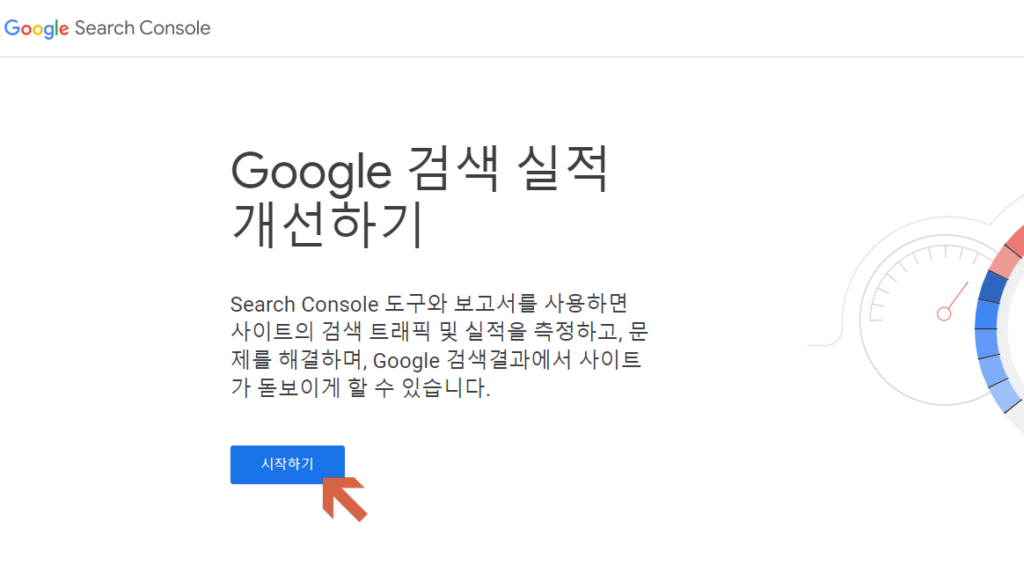
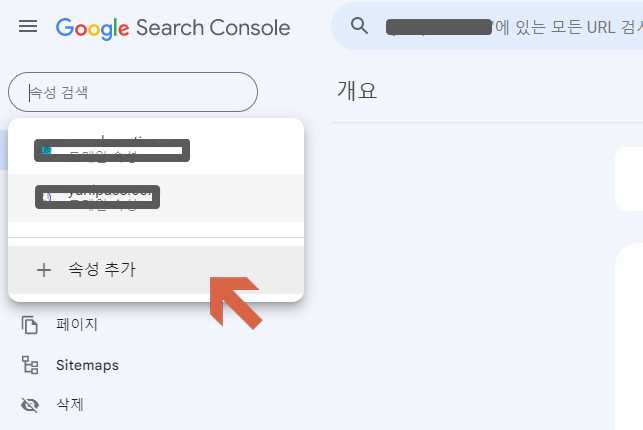
“시작하기”를 누르고 구글 계정으로 본인 인증을 합니다. 기존 구글 서치 사용자라면 좌측 상단 도메인 도메인 부분을 클릭하면 아래와 같이 “+속성 추가”를 해서 진행합니다.
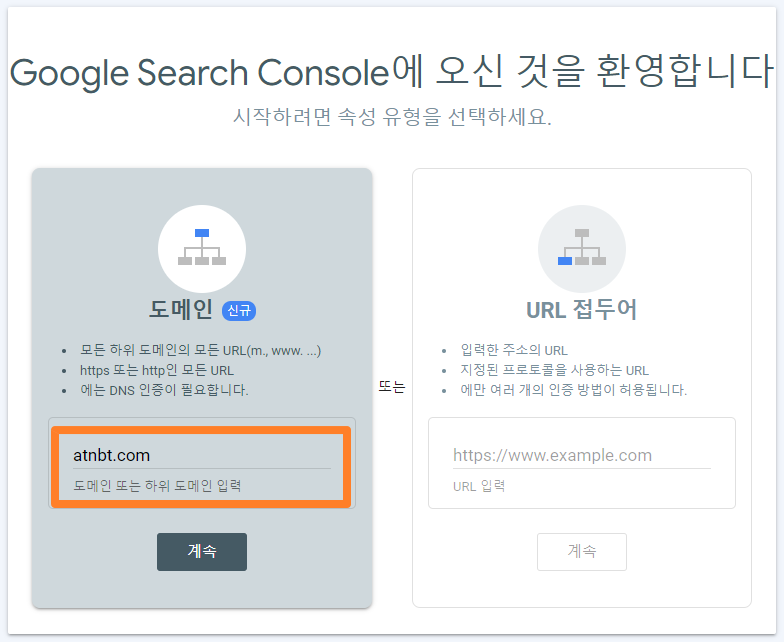
로그인 또는 속성 추가를 하면 아래와 같은 팝업 창이 뜹니다. 대부분은 신규 도메인이므로 도메인 URL을 넣고 신규 도메인을 넣고 “계속”버튼을 누릅니다.
2. DNS 레코드 추가 (TXT)
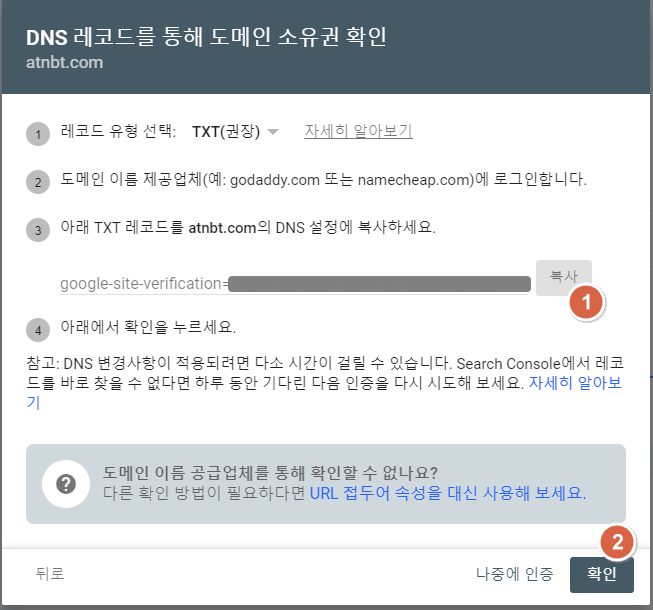
다음과 같은 팝업창이 뜨게 됩니다. 도메인에 대한 소유권을 확인하는 절차입니다. 권장하는대로 TXT로 합니다. “1번”의 TXT 레코드 값을 복사해 둡니다. 웹호스팅 서비스에 로그인 후 DNS관리 툴로 들어갑니다. (호스팅사마다 다르니 이 부분에 대한 설명은 생략을 하겠습니다.)
DNS 툴에서 레코드 유형은 “TXT”로 name은 공란 또는 “@”으로 하고 value 또는 값 부분에 복사해둔 레코드 값을 붙여넣기 하고 레코드 추가를 합니다. (아래 이미지는 참고용입니다.)

레코드를 추가했다면 커피 한잔 준비해서 몇 분의 시간을 보내고, 다시 구글 서치 콘솔 화면에서 2번 “확인” 버튼을 누릅니다. (경우에 따라 DNS 적용 시간이 걸릴 수도 있으니 추후 다시 확인을 하면 됩니다.)
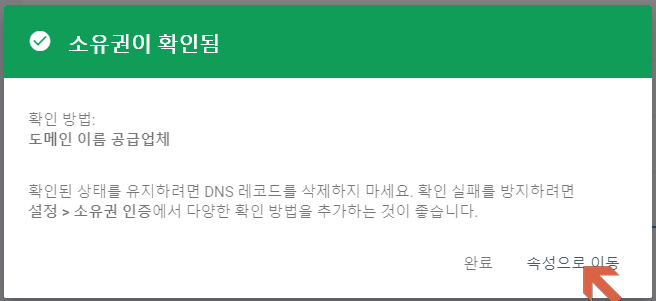
DNS 변경이 확인되면 아래와 같은 팝업창을 볼 수 있고, “속성으로 이동”을 선택합니다.
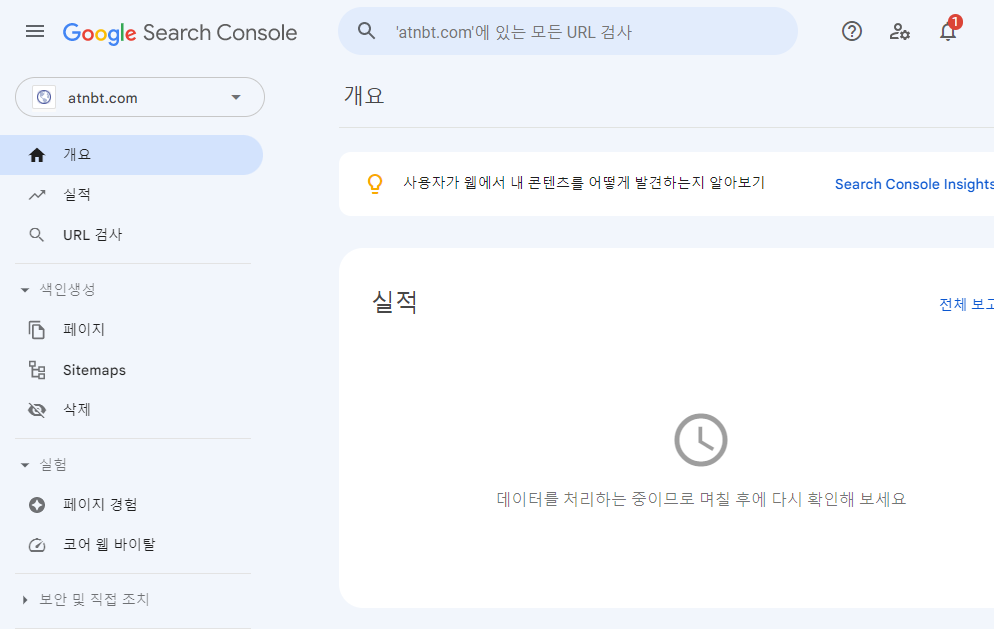
그리고 이렇게 텅빈 화면을 마주하게 됩니다. ==;; (당연히 방금 등록을 했으니까요.)
3. 사이트맵 등록
이제 만들어서 루트 폴더에 올려 둔 사이트맵을 등록합니다. (* 사이트맵 만들기 )
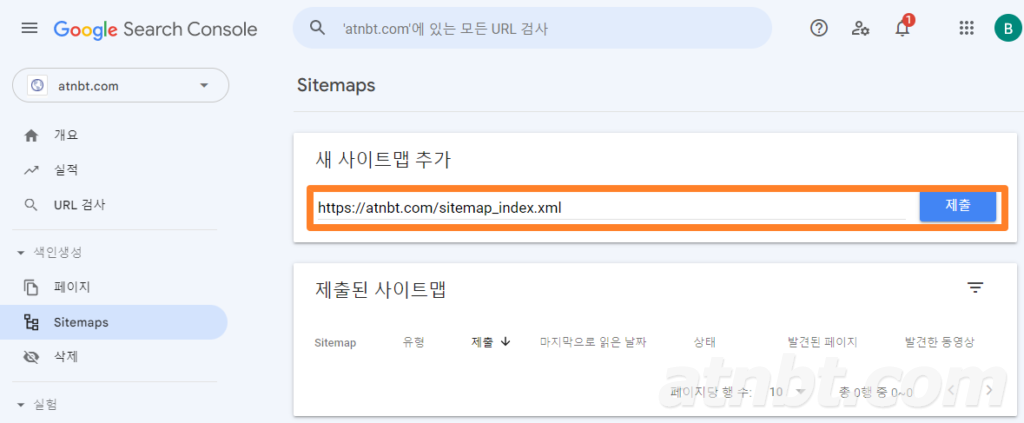
위 대쉬보드 화면에서 왼쪽 메뉴 중 [Sitemaps]를 선택합니다. 사이트맵 URL을 정확히 넣고 “제출”버튼을 누릅니다.
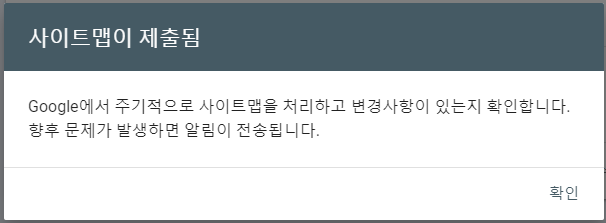
사이트맵이 확인 되면, 아래와 같은 팝업창이 뜨고 제출된 사이트맵에 정보가 추가됩니다.
4. 구글 애널리틱스 연결
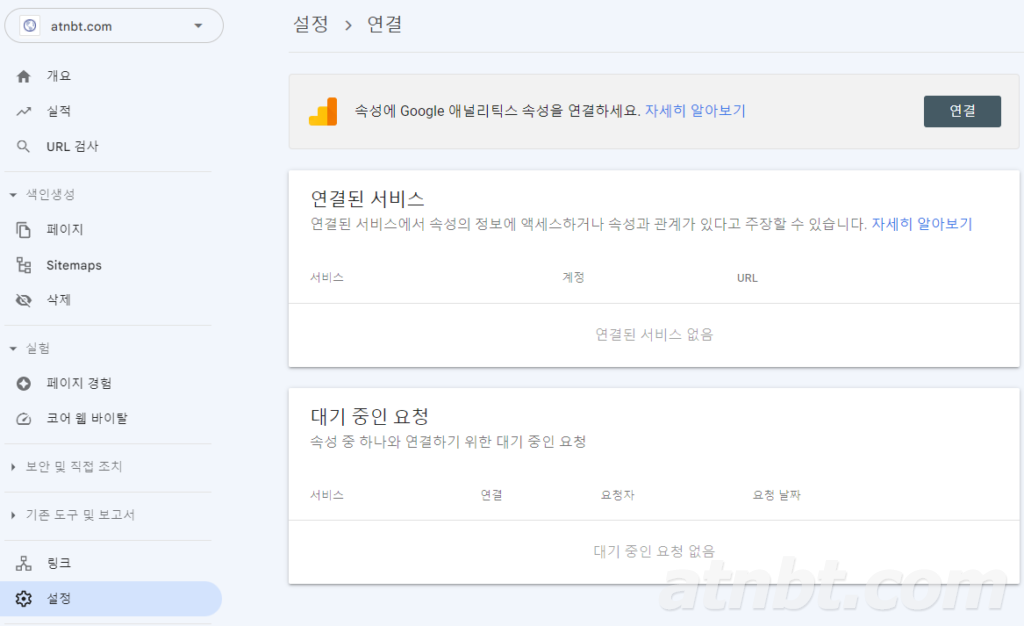
참고로, 구글 애널리틱스에 속성 추가를 한 후 서치 콘솔과 연결을 할 수도 있습니다.
이상 구글에 사이트 등록하기였습니다. 사이트에 대한 실적이나 URL검사 등은 하루 이틀 지나서 보시면 됩니다.