워드프레스는 예전에는 FTP 등을 통해 수동으로 설치하는 경우가 많았습니다만, 요즘은 대부분의 국내외 호스팅업체에서 자동 설치 옵션이 되어 있어 설치가 쉬워졌습니다. 워드프레스 설치는 했는데, 왼쪽의 수많은 메뉴와 덩그라니 뜬 웰컴 화면에 눈만 껌뻑이는 분들을 위한 워드프레스 설정, 초기 세팅에 대한 글 입니다.
- 기본적이고 범용적으로 적용될 설정만 추천합니다만,
- 사이트의 목적이나 사용자의 의도에 따라 설정은 달리해야 합니다.
- 워드프레스 업데이트에 따른 변경 사항이 있을 수 있습니다.
본 포스트는 2023년 4월 기준입니다.
Welcome to WordPress
첫 화면은 워드프레스 버젼이나 설치 지원되는 호스팅사에 따라 좀 다를 수 있습니다. 워드프레스는 자동 설치시 언어 지원 옵션이나 한글판으로 수동 설치를 하지 않았다면 영문 버젼으로 설치가 됩니다. 언어 변경은 아주 쉽게 가능하고, 영문 버젼이 나을지 한글이 나을지는 전혀 고민마시구요, 편한대로 사용하면 됩니다. 플러그인이나 테마 등에서 영문만 지원되는 것들이 있습니다만, 한글 워드프레스 버젼에서 좀 이상하게 번역된 한글에 대해 이해만 하시면 됩니다. 🙂
첫 화면(대쉬보드)는 나중에 꾸미기로 하고, 우선
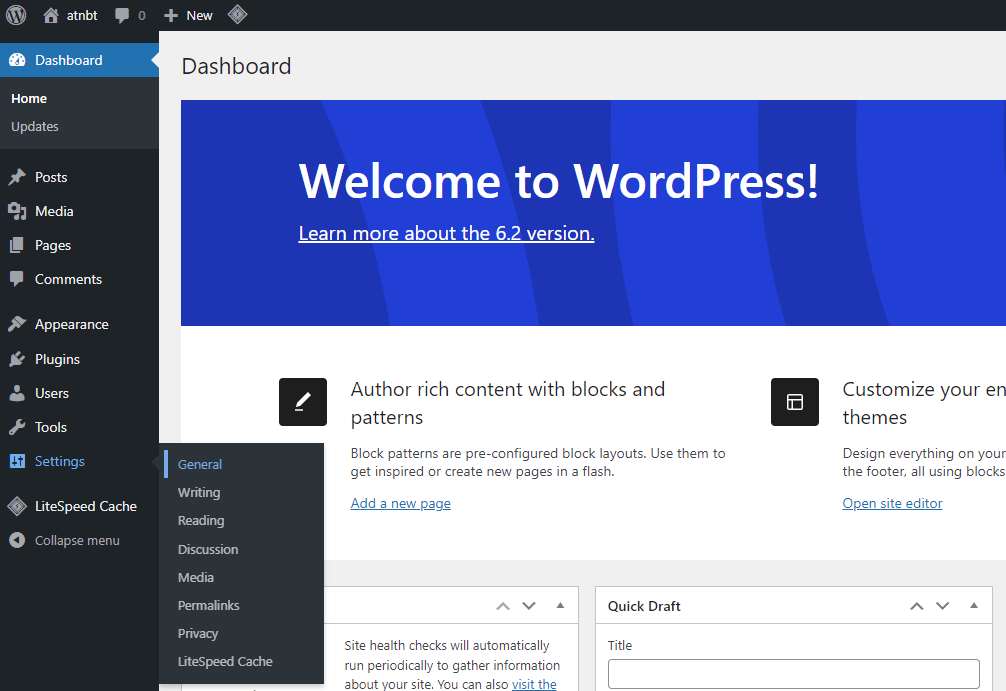
왼쪽 메뉴에서 [Settings] - [General] (한글 버전인 경우 [설정]-[일반])을 선택합니다.
일반 설정 General settings
기본 중의 기본 설정입니다.
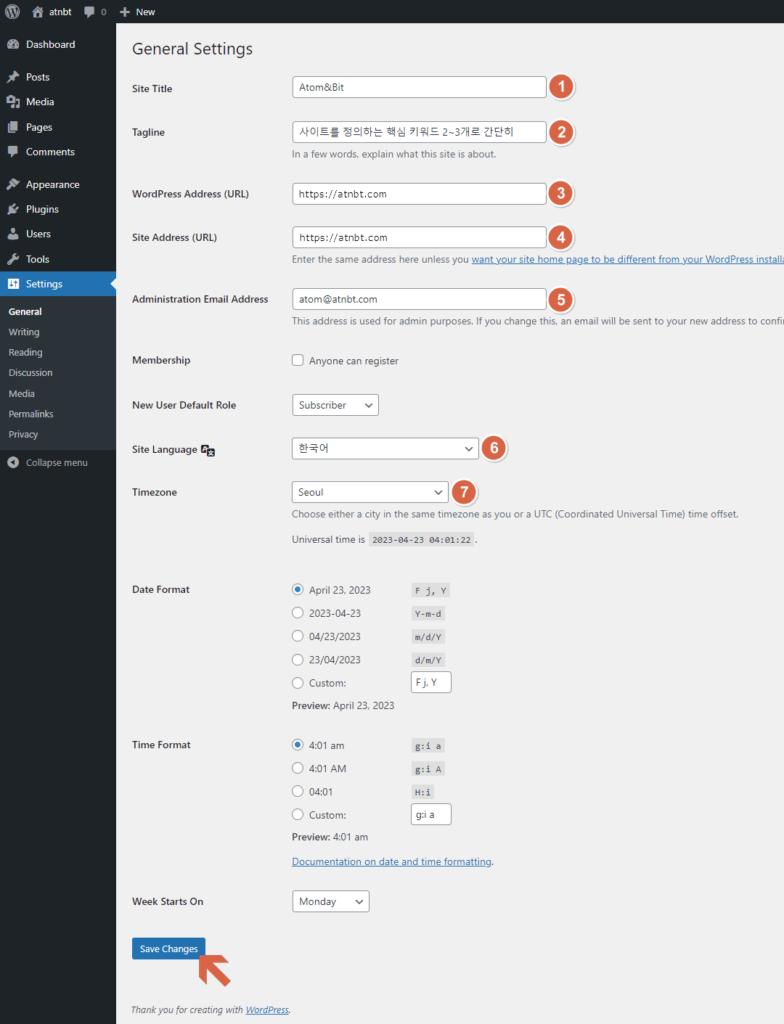
- Site Title 사이트 제목
- Tagline 태그라인
제목과 태그라인은 사이트를 정의하는 가장 기본 요소로 브라우저 탭이나 SEO에서 항상 따라다니고, 검색엔진에서 기본적으로 사이트를 크롤링 하는 것이므로 정확하고 간단하게 표시해야 합니다. 태그라인은 사이트를 나타내는 키워드 두세가지로 간단히 요약합니다. - WordPress Address (URL) 워드프레스 주소 (URL)
워드프레스가 설치된 폴더의 주소를 입력해야 합니다. 자동설치를 통해 했다면 알아서 입력이 되어 있는 경우가 대부분이고, 수동으로 했을 경우 URL을 확인해야 합니다. 루트 폴더 밑에 wordpress라는 폴더에 설치를 했다면, https://yourdomain.com/wordpress 와 같이 해주면 됩니다. 루트 폴더에 설치를 했다면 https://yourdomain.com 으로 해주면 됩니다. - Site Address (URL) 사이트 주소 (URL)
방문객에게 보여지는 첫 페이지 URL을 적어줍니다. 보통은 https://yourdomain.com 일 것입니다.
! 위 3번과 4번을 생각하면 워드프레스는 루트에 설치하는 게 차라리 간단합니다. 루트 폴더에 설치하면 지저분해 보이고 관리가 안된다고 하는 이유가 있습니다만 그 정도 복잡하고 커다란 사이트를 운영할 정도가 아니니까요. 🙂 심지어 워드프레스 설치 폴더를 이동하는 것도 쉽게 가능합니다.
- Administration Email Address 관리자 이메일 주소
관리자 이메일 주소는 혹시나 비번을 잃어버렸을 때도 필요하므로 정확하게 입력해야 합니다. 이메일 변경 시에는 메일에서 확인이 되어야 계정이 활성화 됩니다.
Membership 멤버십은 사이트를 회원제로 운영하는 용도 아니면 체크 해제합니다.
New User Default Role 새 사용자 기본 역할은 관리자, 편집자 등 공동 관리자 추가시 가본적으로 어느 것으로 하느냐인데 관리자 추가할 때 역할을 줄 수 있으므로 skip해도 됩니다.
- Site Language 사이트 언어
"한국어"를 찾아 선택. 영어의 편한 점은 한글 미지원 테마나 플러그인에서 엉뚱한 한글 번역을 보지 않는다는 점? 정도일 듯 합니다. - Timezone 시간대
시간 계산할 필요없이 Asia - Seoul 찾아 선택.
Date / Time format 날짜, 시간 표시 형식은 날짜와 시간 표시 형식이므로 취향껏 선택하시면 됩니다.
다양한 표시 방법을 보고 싶다면 > 워드프레스 날짜와 시간 형식 바꾸기
Week Starts On 한주의 시작은 보통 월요일이죠.
"Save Changes" 변경사항 저장 버튼을 누릅니다.
다음 설정은 아래와 같습니다.