안녕하세요. 오늘도 구수한 된장찌개 입니다.
IP 주소가 무었이며, PC IP 주소 확인 방법에 대해 알아보겠습니다.
목록(클릭하면 해당 글로 이동 합니다.)
IP 주소란?
윈도우 IP 주소 확인
Mac OS(맥 OS) IP 주소 확인
IP 주소는 Internet Protocol address의 줄임말로 인터넷에 연결된 모든 장치에 할당된 숫자 레이블입니다.
IP 주소의 주요 목적으로는, 네트워크의 각 장치에 대한 고유 식별자를 제공하고, 해당 장치가 TCP/IP 프로토콜을 사용하여 인터넷의 다른 장치와 통신할 수 있도록 합니다.
IP 주소의 종류에는 IPv4와 IPv6가 있습니다.
IPv4는 오래되고 널리 사용되는 프로토콜로 우리가 주변에서 흔하게 보는 “192.168.0.xx” 이런식의 주소입니다.
IPv6은 인터넷에 연결된 장치의 수가 증가함에 따라 더 많은 주소를 제공합니다.
주소 체계는 IPv4 보다 복잡한 “2001:0db8:85a3:0000:0000:8a2e:0370:7334” 또는 “2001:db8:85a3::8a2e:370:7334” 이런식으로 콜론으로 구분된 16진수로 표시되는 128비트 숫자입니다
그러나 우리의 일상은 IPv4로 충분히 사용을 할수 있기 때문에 주변에서 IPv6는 보기 어려울수 있습니다.
윈도우 IP 주소 확인 하는 방법입니다.(기본 게이트웨이 주소)

우선 명령 프롬프트를 실행 시킵니다.
윈도우 + R 또는 윈도우 시작 버튼 옆 검색 창을 누르시고 CMD라고 입력하신 후 확인 또는 실행을 누르면 명령 프롬프트가 실행 됩니다.
실행되는 명령 프롬프트는 동일하니 둘중에 편한 방법을 사용하시면 됩니다.

위와 같은 DOS 시절 창이 실행 됩니다.
명령 프롬프트 창에 ipconfig를 입력 합니다.

이렇게 네트워크와 관련된 정보가 출력 됩니다.
이중에 우리가 봐야 할 것은 IPv4 Address 입니다.
저는 10.211.55.3 으로 되어있으나 PC에 따라 주소는 다르게 나올 것입니다.
아이피타임을 사용하고 계시다면 192.168.0.xx 이런식으로 출력이 되고 다른 공유기를 사용하신 다면 해당 공유기 설정에 따라 주소가 출력 됩니다.
추가로 기본 게이트 웨이 주소는 위 이미지에서 “Default Gateway” 입니다. 기본 게이트 웨이는 사용하고 있는 공유기의 접속 주소 이기도 합니다.
Mac OS(맥 OS) 아이피 주소 확인 방법입니다.

Command + space 키를 눌러 Spotlight 검색 창을 실행 합니다.
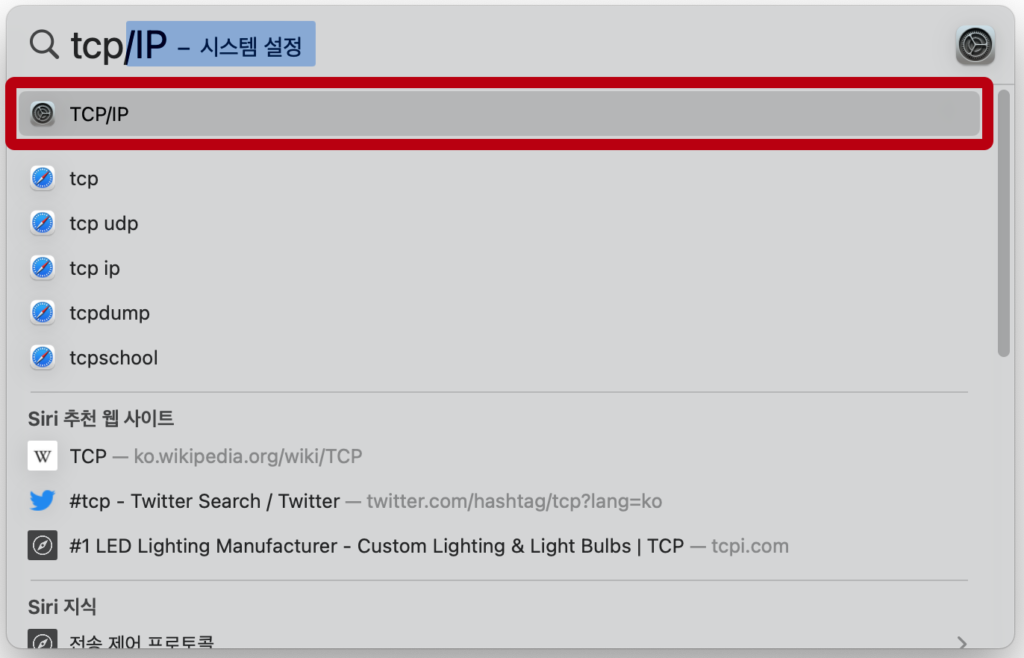
검색 창에 tcp를 입력하면 TCP/IP – 시스템 설정 메뉴가 하단에 표시 됩니다.
해당 메뉴를 실행 합니다.
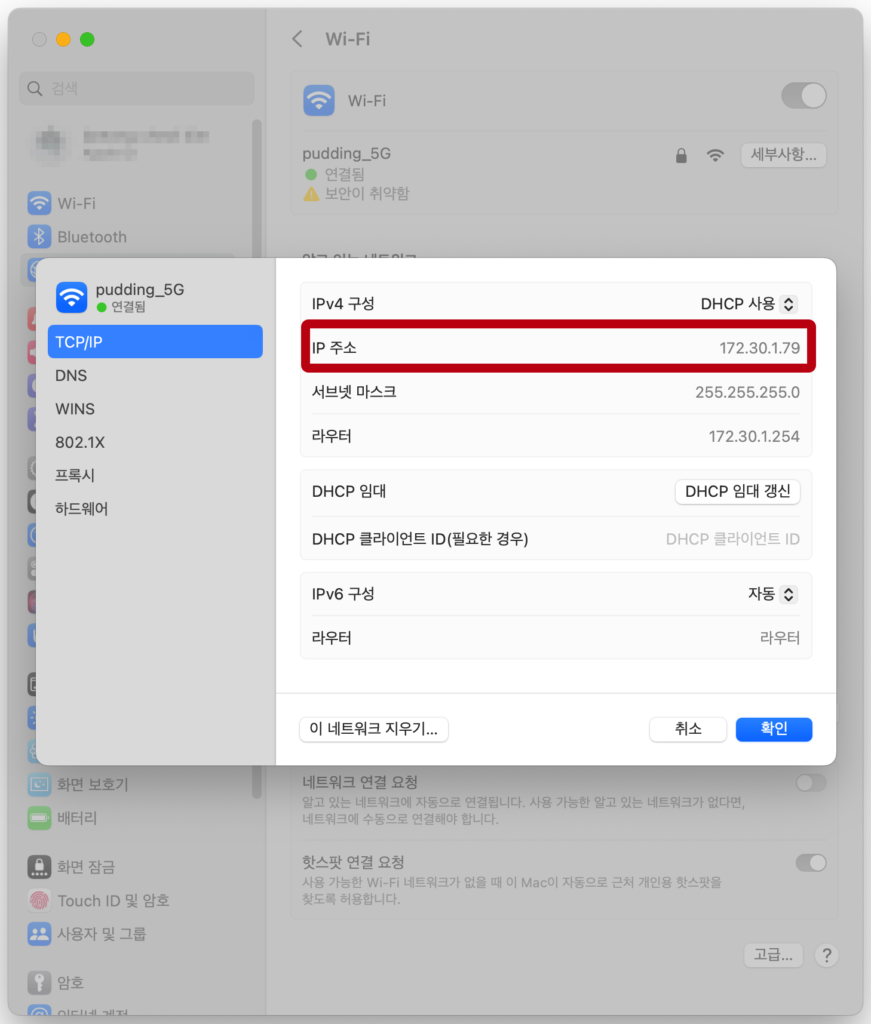
화면에 바로 네트워크 설정창이 실행되면서 IP 주소가 확인 됩니다.
TCP/IP 설정으로 확인하는 방법 외에 윈도우 처럼 명령어를 이용하여 터미널로 확인 할수도 있습니다.
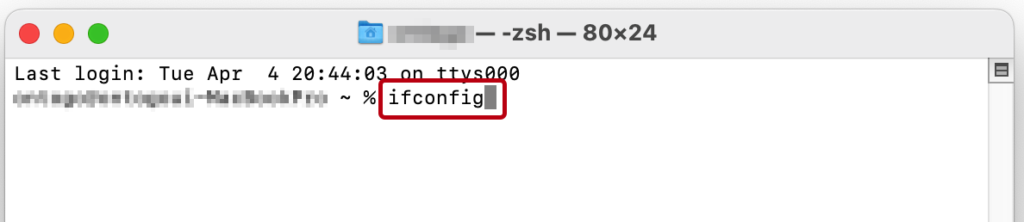
터미널을 실행 하신후 ifconfig 를 실행 합니다.(ipconfig 아닙니다… ifconfig 입니다.)
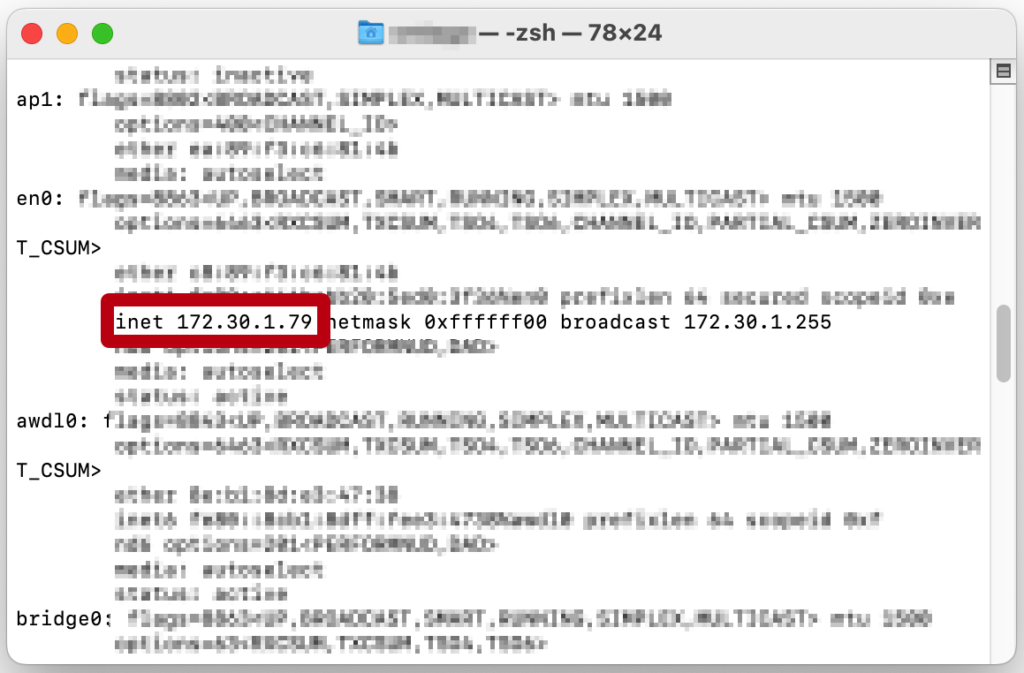
명령어를 실행하면 네트워크와 관련된 상당히 긴 내용이 터미널 창에 출력 됩니다.
출력된 내용중 중간쯤 아이피를 찾을수 있습니다.
간단하게 알아본 내 PC IP 주소 확인 방법 이었습니다.