- TrueNAS Scale Install – 1부 트루나스 스케일 나만의 홈 나스(Home NAS) 설치
- TrueNAS Scale Pool & Datasets – 2부 트루나스 스케일 저장자치 풀 및 데이터셋 만들기
- TrueNAS Scale Add User & Group – 3부 트루나스 유저 및 그룹 추가
TrueNAS 를 설치하고 저장 공간을 만들었다면 이제 그룹( group )과 사용자( user) 를 추가 해 보겠습니다.
TrueNAS SCALE에서는 네트워크 리소스에 대한 액세스를 보호하고 관리하려면 사용자와 그룹을 올바르게 구성하는 것이 중요합니다. 이를 통해 관리자는 개인이나 그룹에 특정 권한과 액세스 권한을 할당할 수 있어 데이터 보안과 운영 효율성이 향상됩니다. 이를 통해 필요한 리소스에 대한 적절한 수준의 액세스를 허용함으로써 협업을 촉진하는 동시에 중요한 정보를 보호할 수 있습니다.
TrueNAS Scale User Group 추가하기
TrueNAS Scale user group 추가
여러명이 사용하는 경우 사용자를 추가하고 사용자들의 특성에 맞춰 그룹으로 구성을 할수 있습니다.

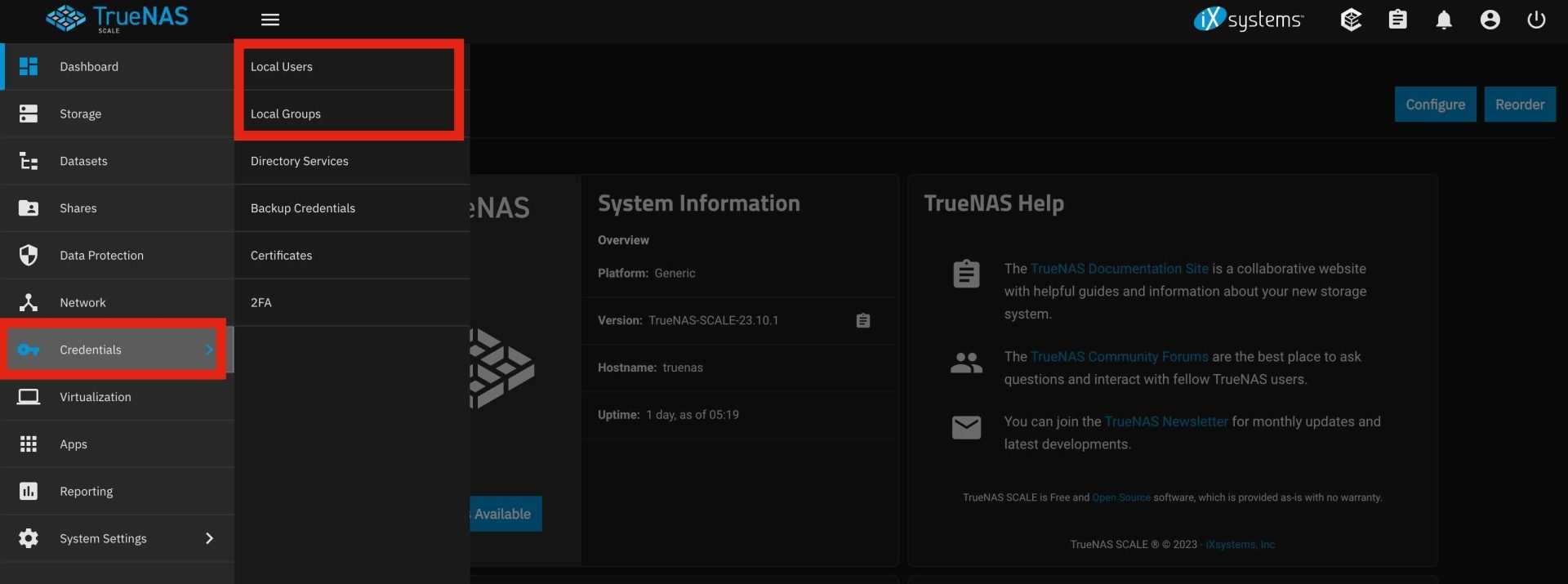
좌측 Credentials 항목을 클릭하면 Local Users 와 Local Groups 항목이 나타 납니다.
TrueNAS Scale Group 그룹 추가하기
먼저 그룹을 추가해 보겠습니다.

접속하면 admin 그룹이 보입니다.
오른쪽 상단 "Add"를 클릭합니다.

그룹 이름을 기입합니다.
"Samba Authentication" 을 체크하고 "SAVE"을 클릭합니다.
- GID는 그룹의 ID 입니다. 수정을 하셔도 되고 기본값으로 해도 무관합니다.
- Samba Authentication는 해당 그룹의 SMB 인증을 위한 메뉴입니다.
- 그외 메뉴는 기본값을 유지 합니다.

그룹이 추가 되었습니다.
사용자 추가하기
이번에는 사용자를 추가 하겠습니다.
Credentials에서 Local Users 를 클릭합니다.

admin 과 root 사용자가 보입니다.
오른쪽 위 Add를 클릭합니다.
Add User에 이런 메뉴가 나타 납니다.

Identification 항목의 Full name 과 user name 그리고 password를 입력 합니다.

- Full Name을 입력하면 Username 은 동일하게 생성 됩니다.
- 두가지 이름이 달라도 무방합니다.
- 다르게 설정한 경우 Username이 접속 ID 입니다.
User ID and Groups 의 항목입니다.

Create New Primary Group 항목을 Off 합니다.
- 기본 값은 ON 입니다.
- 해당 유저의 그룹을 자동을 만들경우 사용 합니다.
- 오른쪽 그룹 설정을 할 경우 해당 항목은 Off 합니다.
오른쪽 항목에서 주 그룹(Primary group) 찾아서 설정 합니다.
- 보조 그룹(Auxiliary Groups)은 선택하지 않아도 됩니다.
- 그룹 추가를 먼저 하고 사용자 추가를 하는 것이 좋습니다.
- 앞서 추가한 그룹을 선택 합니다.

Directories and Permissions 입니다.
Home Directory 는 사용자 전용 폴더라고 생각하시면 됩니다. 여기서는 만들지 않겠습니다.
Authentication 은 인증과 관련된 부분 입니다.
- Shell 은 기본값이 nologin 으로 합니다.
- Samba Authentication 체크된 기본값을 사용합니다.
"SAVE"를 클릭하여 저장 합니다.

"Alex" 사용자가 추가된 것을 확인 합니다.
사용자 또는 그룹 별로 접속할수 있는 권한(Permissions)을 별도로 부여할수 있습니다.
다음 포스트는 권한(Permissions)에 대해 살펴 보겠습니다.