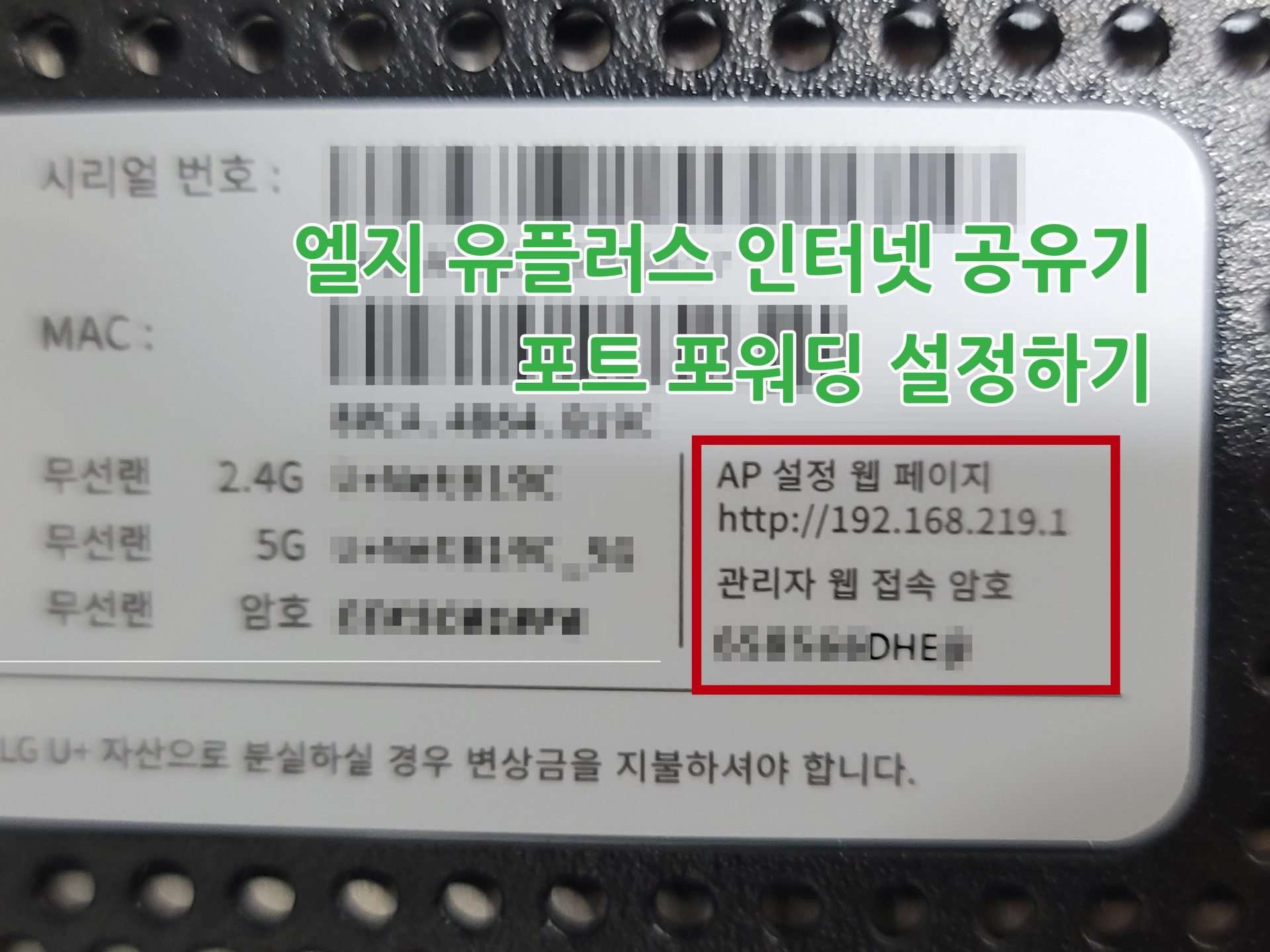
안녕하세요. 어께 결린 된장찌개입니다. 엘지공유기 의 포트포워딩 방법을 확인해 보겠습니다.
엘지공유기 관련글(클릭하면 연결됩니다.)
엘지공유기 와이파이 명칭 및 암호 변경하기
엘지공유기 포트포워딩하기
엘지공유기 포트포워딩
내부 접속하기

공유기 뒤에 내부 접속 IP와 공유기 내부 접속 암호를 확인합니다.

인터넷 창을 통해 내부 접속 IP에 접속하면 현재 연결 정보가 나타납니다.
아래 공유기 그림을 클릭하여 접속 메뉴에 접근합니다.

공유기 뒷면에서 확인한 접속 암호와 하단에 보안코드를 입력합니다.

알림 메세지에 확인을 클릭하여 내부 화면으로 접속 합니다.

엘지공유기 내부 메인 접속화면 입니다.
포트포워딩 입력하기

네트워크 설정 -> NAT 설정 순서로 클릭하여 접속하면 포트 포워딩 메뉴가 나타납니다.

오른쪽 추가를 클릭합니다.

포트포워딩 추가 화면이 나타납니다.
서비스 포트는 외부접속 포트 입니다.
수동으로 입력해도 되고 옆에 포트 선택을 클릭하면 여러가지 기본 포트 메뉴가 나열됩니다.
외부 접속 포트이기 때문에 기본포트를 따라가지 않아도 됩니다.
편한 포트 번호를 입력합니다.

프로토콜을 선택하고(일반적으로 TCP가 대부분 입니다.)
연결하고자 하는 기기의 IP주소를 입력합니다.
내부포트 입력하고 추가를 클릭합니다.
내부 포트의 경우 구현하고자 하는 서비스에 따라 포트 번호가 다릅니다.
또한 개인적으로 기본 접속포트를 변경하였다면 해당 포트 번호를 입력하여야 합니다.
- 일반적으로 많이 사용하는 대표적인 공식 접속 포트
- 21 - TCP : FTP 파일 전송
- 22 - TCP : SFTP 파일 전송 포트
- 25 - TCP : SMTP 이메일 전송시 사용
- 80 - TCP/UDP : HTTP 웹 페이지 접속 포트
- 110 - TCP : POP3 전자우편 가져오기 포트
- 220 - TCP : 인터넷 메시지 접속 프로토콜 3
- 443 - TCP : HTTPS - HTTP 의 암호화 전송 포트
- 445 - UDP : Microsoft SMB 포트
- 공식 포트는 어디까지나 예 입니다. 대상 기기에 따라 포트는 변경 됩니다.

추가한 포트를 확인하고 이상이 없다면 설정 적용을 클릭합니다.

설정이 완료되기 위해 공유기가 70초 정도 재시작을 합니다.
이상으로 엘지공유기 포트포워딩 방법이었습니다.
- 링크시스 E9450 공유기 포트포워딩 (가상서버) 하기
- 엘지 유플러스(LG UPLUS) 공유기 포트포워딩 하기
- 엘지 유플러스 (LG UPLUS) 인터넷 공유기 무선랜 와이파이 이름 (명칭) 및 암호 변경
- KT (케이티) 공유기 포트포워딩 설정하기
- KT ( 케이티 ) 공유기 무선랜 와이파이 명칭 ( 이름 ) 및 암호 변경
- 아이피타임(IPTIME) 공유기 허브 / AP 모드 변경 하기(DHCP서버 중지)
- 아이피타임(IPTIME) 공유기 와이파이 명칭(SSID) , 암호 설정 및 변경
- 아이피타임(IPTIME) 공유기 포트포워딩 설정 및 외부 접속하기
- 아이피타임(IPTIME) 공유기 DHCP 서버 설정으로 IP고정하기