
파일질라 (FileZilla) 서버 (Server)를 사용하여 FTP 서버 활용에 대해 알아볼 오늘도 구수한 된장찌개 입니다.
FTP(File Transfer Protocol)는 인터넷을 통해 서버와 클라이언트 간에 파일을 전송하는 데 사용되는 표준 네트워크 프로토콜입니다.
1970년대에 처음 개발되었으며 이후 파일 전송에 가장 일반적으로 사용되는 프로토콜 중 하나가 되었습니다.
비교적 단순한 프로토콜이지만 매우 유연하고 사용자 정의가 가능합니다.
모든 유형의 파일 전송에 사용할 수 있으며SSL/TLS와 같은 암호화 프로토콜을 사용하여 보안을 유지할 수 있습니다.
프로그램은 클라이언트와 서버로 구성되며, 지금 알아볼 소프트웨어는 FTP 서버쪽 소프트웨어 입니다.
목록(클릭하면 해당 글로 이동합니다.)
파일질라 서버(File Zilla Server) FTP 다운 및 설치
– 다운 받기
– 설치 하기
파일질라 서버(File Zilla Server) 서버 연결 및 접속
– 서버 연결 설정
– 서버 접속 설정
파일질라 서버(File Zilla Server) FTP 방화벽해제
– Windows Defender 방화벽 메뉴 접근하기
– Windows Defender 방화벽 허용 하기
– 21번 FTP 접속 포트 열어주기
파일질라 서버(File Zilla Server) FTP 다운받기
다운로드는 https://filezilla-project.org 에 접속하여 File Zilla Server 카테고리에서 다운로드가 가능 합니다.

Download FileZilla Server [다운로드 파일질라 서버]를 클릭하면 다운로드 창이 팝업 됩니다.

3가지의 버전이 있지만 우리는 무료버전을 사용할 것이니 Download 클릭하여 저장합니다.
옆에 유료 버전은 메뉴얼이 추가된 버전과 프로 버전 입니다.
기업이나 보안에 민감한 경우 유료 버전을 사용하겠지만 우리는 무료 버전으로 충분 합니다.

PC설정에 따라 자동으로 다운 되는 경우도 있고 이미지처럼 다른 이름으로 저장 팝업이 올라오기도 합니다.
개인이 원하는 폴더에 저장 합니다.
파일질라 서버(File Zilla Server) FTP 설치하기
이제 다운 받은 파일질라 서버(File Zilla Server) FTP를 설치하도록 하겠습니다.
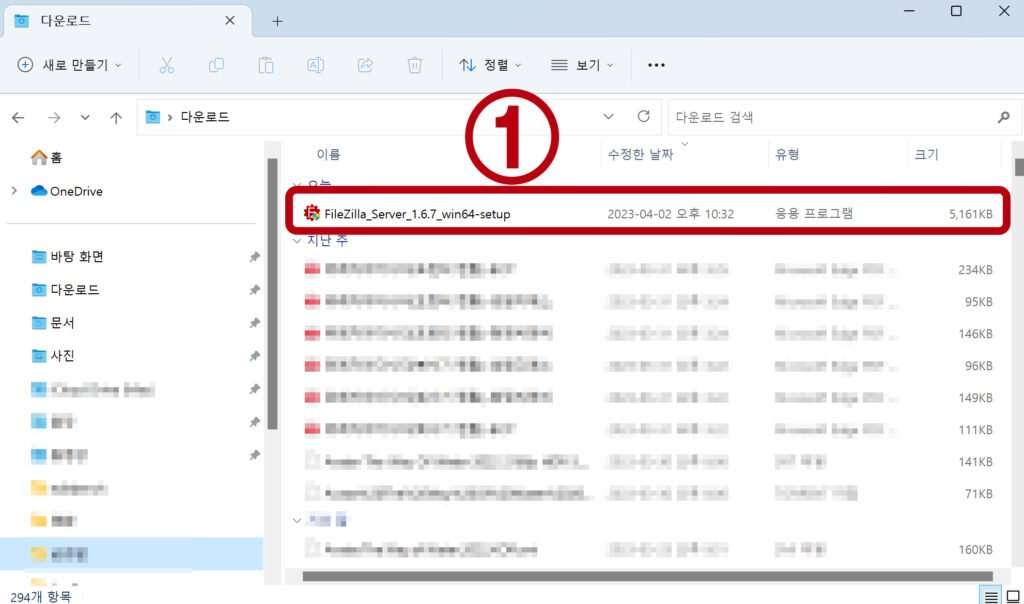
다운로드 받은 파일을 실행합니다.

라이센스 관련하여 “동의(I Agree)” 합니다.

설치 구성 선택 입니다.
처음 기본값에서 특별히 변경할 내용은 없습니다.
다음(Next)를 클릭합니다.

설치 위치를 지정 합니다.
특별한 경우가 아니라면 그냥 기본 위치로 설정 합니다.
다음(Next)를 클릭합니다.

시작 메뉴에 등록할 이름을 지정 한 후 다음(Next)를 클릭합니다.

서버 시작 설정 값을 선택합니다.
기본값(default)은 윈도우와 함께 서버 시작입니다.
대부분 기본값으로 지정을 하지만 수동으로 시작을 원할 경우
기본값(default) 부분 메뉴를 누르시면 Install as service, started manually를 선택하여
수동 시작으로 변경하실수 있습니다.
그러나 특별한 경우가 아니라면 default(기본값)으로 다음(Next)을 클릭합니다.

포트를 설정 합니다.
이것은 FTP 포트가 아닙니다. 14148 기본값을 사용합니다.
14148 포트 아래 부분에 패스워드 입력은 서버 관리자 접속시 사용하는 패스워드 입니다.
필요하다면 입력합니다. 그러나 입력하지 않아도 설치와 일반적인 사용에 지장은 없습니다.
다음(Next)를 클릭합니다.

패스워드를 지정하지 않을 경우 경고창이 팝업 됩니다.
패스워드를 지정한 경우에는 경고창이 나오지 않습니다.
Yes를 눌러서 다음으로 넘어갑니다.

서버 관리자 인터페이스 설정입니다.
기본값(default)은 Start if user logs on, apply to all users로 계정에 상관없이 로그온 시 서버 관리자가 실행 됩니다.
선택 옵션으로는 Start if user logs on, apply only to current user 와 Start manually가 있습니다.
Start if user logs on, apply only to current user는 현재 계정에서만 서버관리자를 실행합니다.
Start manually는 서버 관리자를 수동으로 실행 합니다.
일반적인 사용에서는 기본값(default)으로 설정 후 Install(설치)를 클릭합니다.

설치가 시작 됩니다.

설치(Install)가 완료 되면 TLS Fingerprints가 팝업 됩니다.
TLS Fingerprints는 웹 서버에서 사용 중인 TLS 프로토콜의 특정 버전 및 구성을 식별하는 수단입니다.
(깊이 알 필요 없이 그냥 그렇구나 하고 넘어 가셔도 됩니다.
이것을 설치하고 있는 우리의 앞날에 크게 상관이 없습니다.)
확인을 눌러 주세요.

이제 설치가 끝났습니다. 닫기(Close)를 눌러 주세요.

설치가 끝나고 관리자 인터페이스가 실행 되었습니다.
다음은 설정 단계입니다.
여기를 클릭해 주세요.
본 포스팅은 작성 시점시 충분한 테스트를 하여 작성되었으나 개발사의 정책에 따라 내용이 상이할 수 있으니 단순 참고용으로 활용하여 주시기 바랍니다.(사용 환경 : 윈도우11, 크롬, 파일질라 서버 1.6.7)