
안녕하세요. 오늘도 구수한 된장찌개 입니다.
파일질라 (FileZilla) FTP 서버 (Server)를 설치와 세팅 후 방화벽 해제에 대해 알아 보겠습니다.
목록(클릭하면 해당 글로 이동합니다.)
파일질라 서버(File Zilla Server) FTP 다운 및 설치
– 다운 받기
– 설치 하기
파일질라 서버(File Zilla Server) 서버 연결 및 접속
– 서버 연결 설정
– 서버 접속 설정
파일질라 서버(File Zilla Server) FTP 방화벽해제
– Windows Defender 방화벽 메뉴 접근하기
– Windows Defender 방화벽 허용 하기
– 21번 FTP 접속 포트 열어주기
파일질라 FTP 서버의 외부 접근을 위한 방화벽 및 포트 허용
Windows Defender 방화벽 메뉴 접근하기
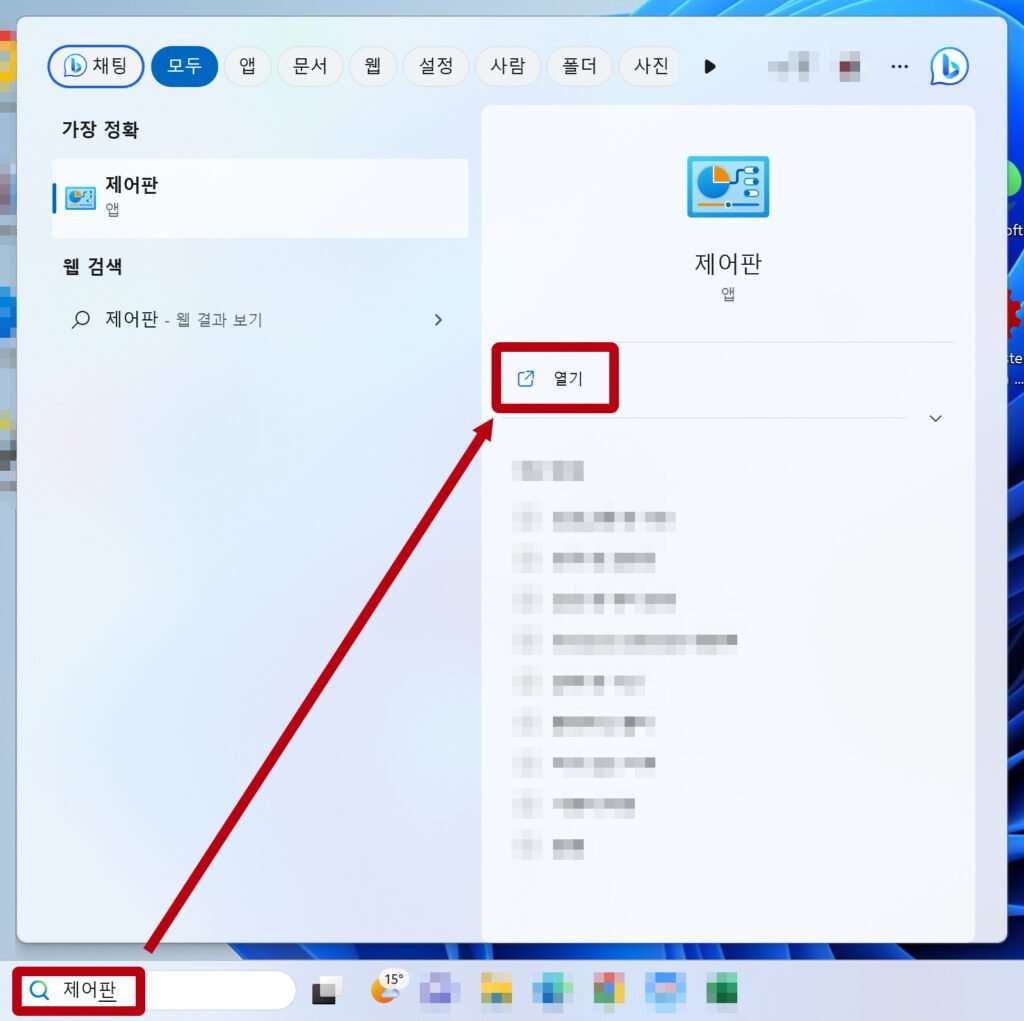
윈도우 시작 버튼 옆에 검색 창에 제어판을 입력 합니다.
검색창이 없는 경우 “윈도우키 + Q”를 누르시면 검색 창이 올라 옵니다.
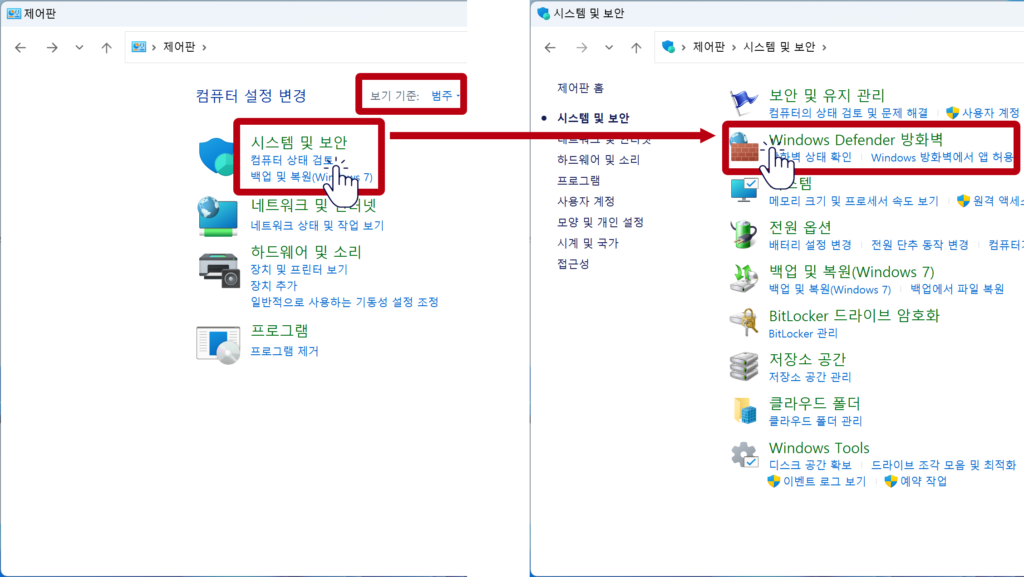
제어판 실행시 “보기 기준 : 범주”로 되어 있으면 “시스템 및 보안” 클릭 후 Windows Defender 방화벽 클릭 합니다.
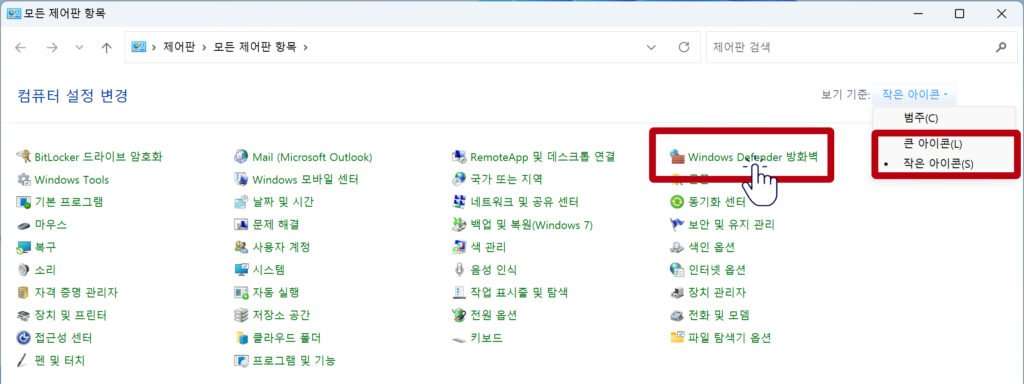
제어판 실행시 “보기 기준 : 작은 아이콘 또는 큰 아이콘”으로 되어 있으면 Windows Defender 방화벽 클릭 합니다.
파일질라 FTP 서버 Windows Defender 방화벽 허용하기

Windows Defender 방화벽을 통해 앱 또는 기능 허용 클릭 합니다.
새로운 창이 뜨면 설정 변경 클릭 후 다른 앱 허용이 버튼이 활성화 됩니다. 활성화 된 다른 앱 허용 클릭 합니다.

찾아 보기를 클릭하여 filezilla-server 가 설치된 폴더로 이동합니다.
(설치시 변경하지 않았다면 C드라이브에 Program Files – FileZilla server 입니다.)
filezilla-server를 더블 클릭 후 추가 합니다.
다시 다른 앱 허용을 한후 찾아보기 클릭 filezilla-server-gui를 더블클릭하여 두개의 파일을 모두 추가 합니다.
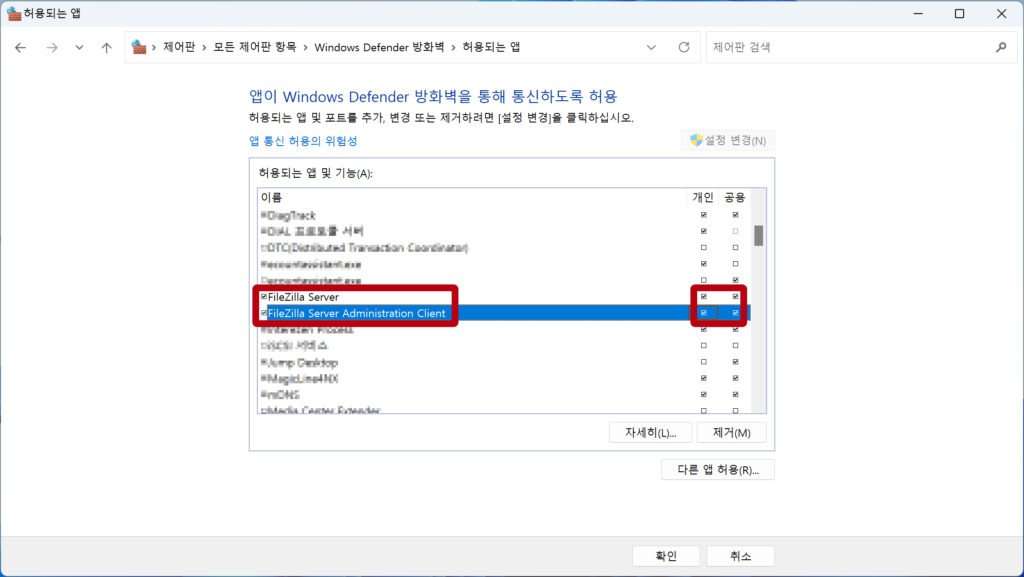
추가된 2개의 파일 목록 오른쪽에 개인 과 공용을 모두 체크 합니다.
방화벽은 개인과 공용을 나눠서 작동을 합니다. 개인 공용을 나눠서 관리하지 않으신다면 모두 체크해 주세요.
이제 방화벽에서 파일질라 프로그램을 통신 시 허용합니다.
파일질라 FTP 서버 21번 접속 포트 열어주기

이번에는 접속 포트 21번을 열어주도록 하겠습니다.
Windows Defender 방화벽 설정 화면좌측 고급 설정을 클릭합니다.(Windows Defender 방화벽 메뉴 접근은 상단에 있습니다.)
고급 설정 창 좌측에서 인바운드 규칙을 클릭 한후 창의 오른쪽 새 규칙을 클릭 합니다.
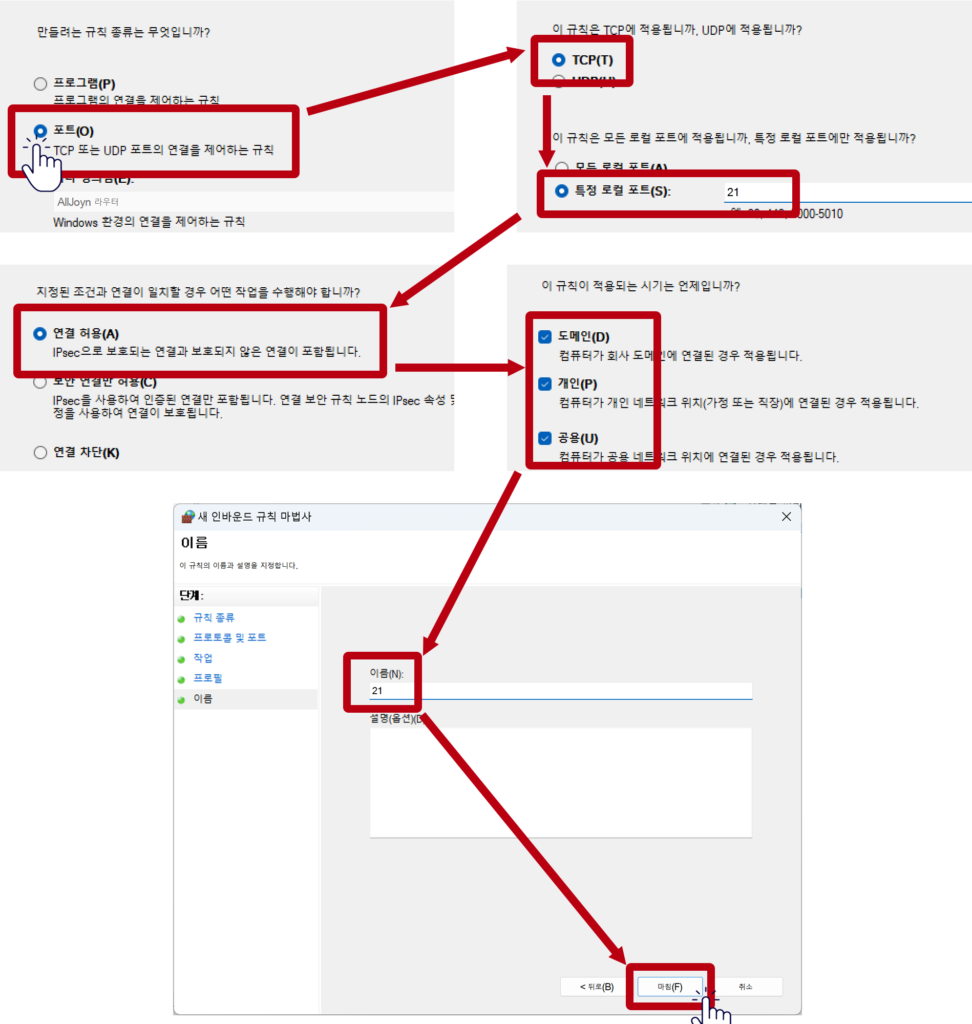
순서 대로(다음 클릭은 생략했습니다.)
포트 -> TCP -> 특정 로컬 포트 “21”을 입력 합니다.
-> 연결허용 -> “도메인”, “개인”, “공용” 모두 허용 합니다. -> 원하는 이름을 적은 후 마침을 클릭합니다.
방화벽 과 포트 허용 설정이 모두 끝났습니다.
이제 FTP 서버를 열어서 클라이언트를 통해 접속을 하시면 됩니다.
FTP 클라이언트는 다음 포스트로 연결 됩니다.